This is an old revision of the document!
Table of Contents
Création d'un compte e-mail et d'une clé Sendgrid
Ce document explique la création d'un compte e-mail dans DirectAdmin et la création d'une clé d'envois chez Sendgrid.
Création d'un compte e-mail dans DirectAdmin
Connectez-vous à votre panel administrateur DirectAdmin (https://www.MON-DOMAINE.XXX:2222)
Dans le menu du haut, sélectionner E-mail Manager > E-mail Accounts (fr: Gestion E-Mail > Comptes E-mail)
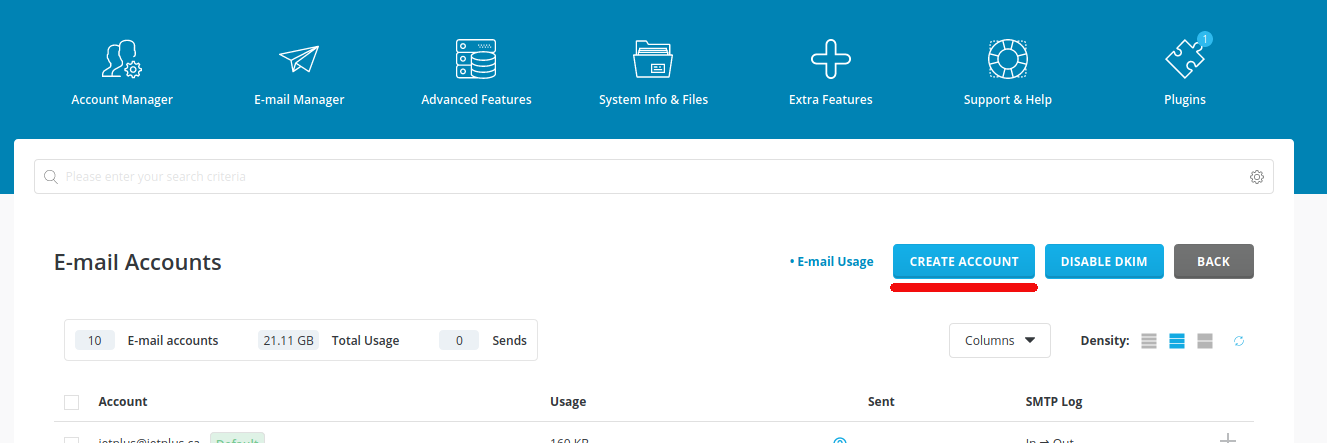
Ensuite, pour faire la création d'un nouveau compte, cliquez sur Create Account (fr: Creer un compte)
Vous devez ensuite remplir le formulaire suivant pour faire la création d'un nouveau compte e-mail
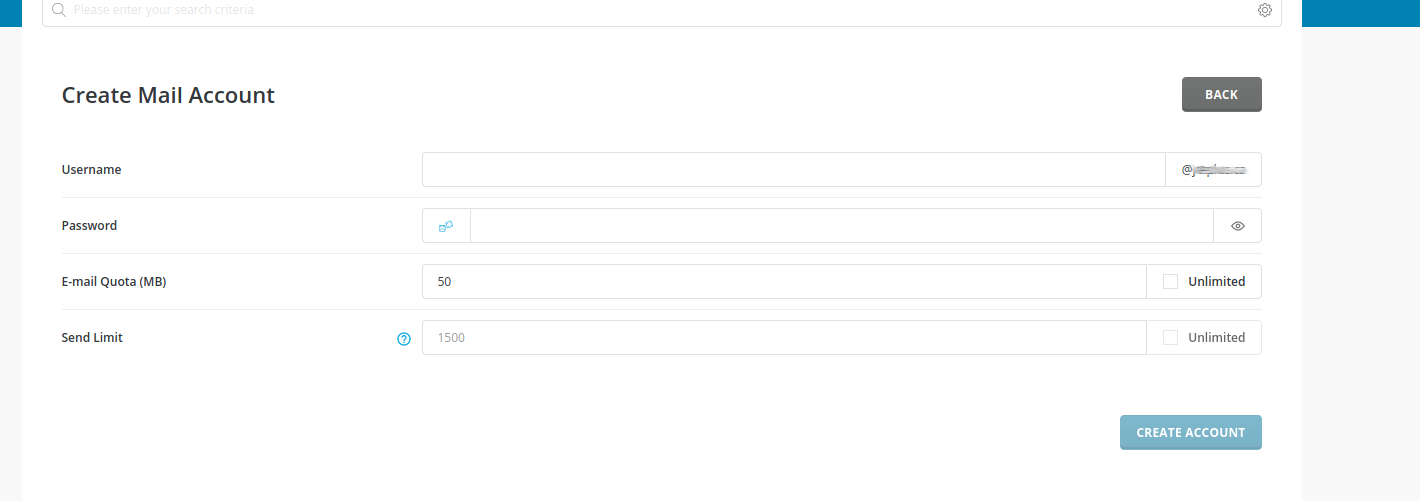
Description des champs du formulaire:
Username (fr: Nom d'Utilisateur): C'est ce qui précède le @mon-domaine.xxx (Exemple: philippe)
Password (fr: Mot de Passe): C'est le mot de passe qui sera utiliser pour la réception des e-mails
E-mail Quota (MB) (fr: Quota E-mail (MB)): C'est la quantité d'espace disque que ce compte peut utiliser. Attention, le compte ne pourra plus recevoir aucun e-mail lorsque le quota sera atteint. (0 = illimité)
Send Limit (fr: Limite d'Envois): La limite d'envois quotidienne d'emails pour ce compte. La valeur n'a aucun impact si les e-mails sont envoyés depuis Sendgrid.
Création d'une clé d'envois chez Sendgrid
Connectez-vous chez Sendgrid (https://app.sendgrid.com/)
Sélectionnez dans le menu de gauche Settings > API Keys
Ensuite, pour faire la création d'une nouvelle clé, cliquez sur le bouton Create API Key situé en haut à droite de la page.
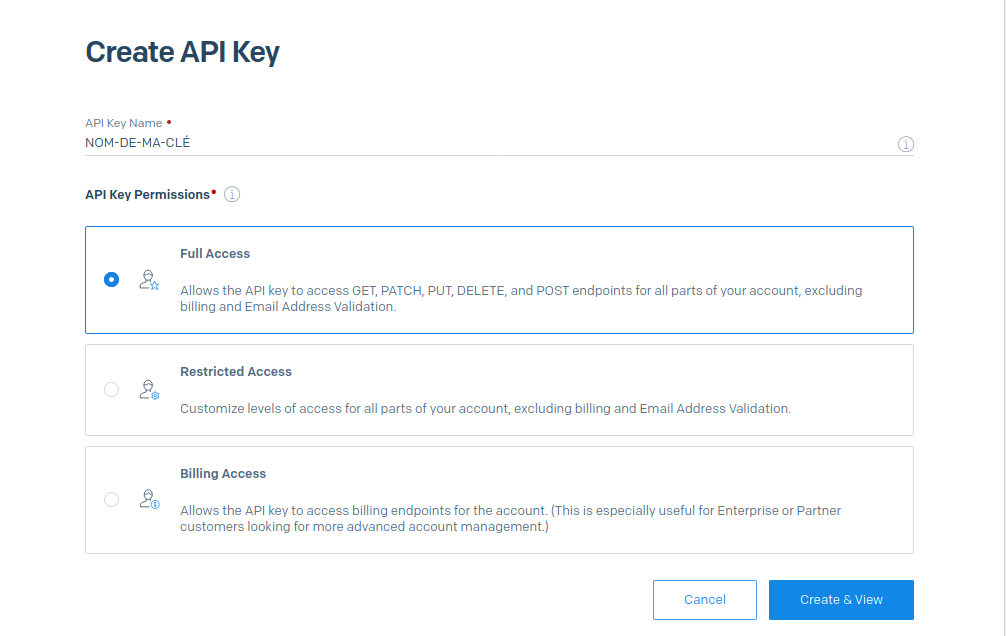
Vous devez remplir le formulaire ci-dessous pour faire la création d'une nouvelle clé. Modifiez le champs API Key Name pour le nom que vous souhaitez assigner à votre clé. Exemple: Bureau 1
Cliquez ensuite sur le bouton Create & View pour obtenir le mot de passe de la clé.